Cara Cek Battery Report di Laptop Windows dengan Mudah
Admin Rajakomputer2026-03-16T11:22:52+07:00Melalui artikel ini, Anda akan mempelajari Cara Cek Battery Report di Laptop Windows dengan mudah, tanpa perlu menginstal aplikasi tambahan. Berikut Tips informasi battery laptop kamu tetap tetap selalu dalam keadaan sehat.
Baterai merupakan salah satu komponen penting pada laptop yang sering kali luput dari perhatian pengguna. Padahal, kondisi baterai sangat memengaruhi performa dan kenyamanan saat menggunakan laptop, terutama bagi mereka yang sering bekerja secara mobile. Banyak pengguna baru menyadari adanya masalah ketika baterai laptop mulai cepat habis, tidak bisa terisi penuh, atau bahkan tiba-tiba mati saat digunakan.
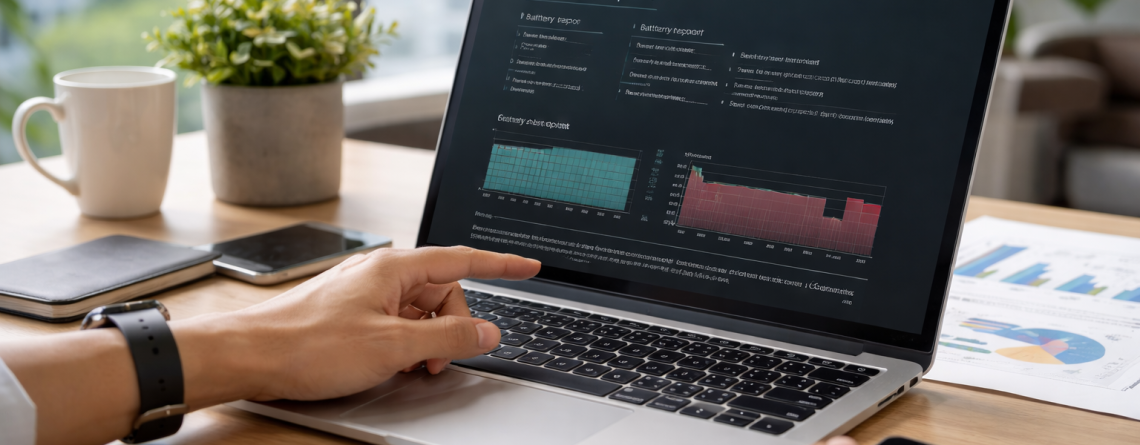
Untungnya, sistem operasi Microsoft Windows memiliki fitur bawaan yang memungkinkan pengguna mengetahui kondisi kesehatan baterai laptop secara detail. Fitur ini dikenal dengan nama Battery Report, yaitu laporan yang berisi informasi lengkap mengenai kapasitas baterai, riwayat penggunaan, hingga estimasi daya tahan baterai.
Apa Itu Battery Report di Windows?
Battery Report adalah laporan diagnostik yang dihasilkan oleh sistem Windows untuk memberikan informasi detail mengenai kondisi baterai laptop. Laporan ini biasanya disimpan dalam bentuk file HTML yang dapat dibuka menggunakan browser.
Di dalam laporan tersebut terdapat berbagai informasi penting, seperti:
-
Design Capacity (kapasitas baterai saat masih baru)
-
Full Charge Capacity (kapasitas baterai saat ini)
-
Cycle Count (jumlah siklus pengisian baterai)
-
Riwayat penggunaan baterai
-
Estimasi daya tahan baterai
Informasi ini sangat berguna untuk mengetahui apakah baterai laptop masih dalam kondisi baik atau sudah mulai mengalami penurunan performa.
Cara Cek Battery Report di Laptop Windows
Salah satu cara paling sederhana untuk mengecek kondisi baterai laptop adalah menggunakan Command Prompt. Berikut langkah-langkah yang dapat Anda lakukan.
1. Buka Pencarian Windows
Tekan tombol Windows + S pada keyboard untuk membuka fitur pencarian di Windows.
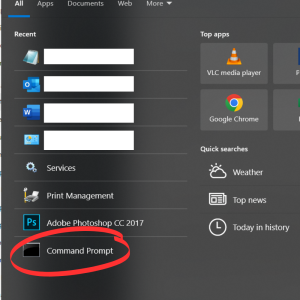
Setelah itu ketik:
Kemudian pilih Command Prompt dari hasil pencarian.
2. Jalankan Perintah Battery Report
Setelah Command Prompt terbuka, ketik perintah berikut:
Kemudian tekan Enter.
Windows akan secara otomatis membuat laporan baterai dan menyimpannya dalam bentuk file.
Biasanya lokasi file akan ditampilkan seperti ini:
3. Buka File Battery Report
Buka File Explorer, lalu masuk ke folder yang ditunjukkan oleh Command Prompt. This PC – Local Disk C – Users.
Cari file dengan nama:
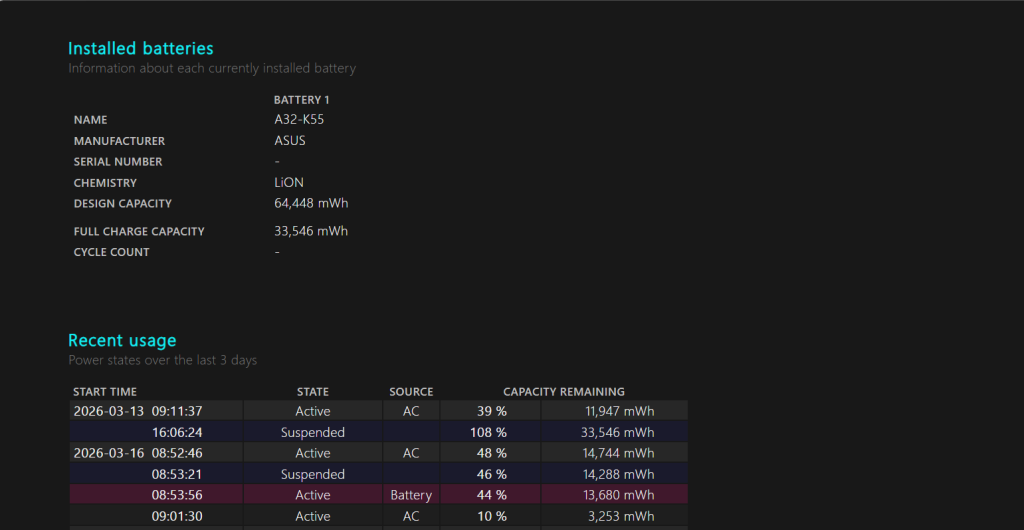
Klik dua kali file tersebut untuk membuka laporan menggunakan browser.
Di dalam file tersebut Anda akan melihat berbagai informasi mengenai kondisi baterai laptop secara lengkap.
Cara Membaca Informasi Battery Report
Setelah laporan terbuka, Anda akan melihat beberapa bagian penting yang dapat membantu memahami kondisi baterai laptop.
Design Capacity
Design Capacity menunjukkan kapasitas baterai ketika laptop masih baru dari pabrik.
Contohnya:
Artinya baterai laptop dirancang memiliki kapasitas sekitar 50Wh.
Full Charge Capacity
Full Charge Capacity menunjukkan kapasitas maksimum baterai yang bisa terisi saat ini.
Contoh:
Jika angka ini jauh lebih kecil dibandingkan dengan Design Capacity, maka baterai sudah mengalami penurunan performa.
Cycle Count
Cycle Count menunjukkan jumlah siklus pengisian baterai.
Satu siklus biasanya dihitung ketika baterai digunakan dari kondisi penuh hingga hampir habis lalu diisi kembali.
Secara umum, baterai laptop memiliki umur sekitar:
-
300 hingga 500 siklus untuk penggunaan normal
-
lebih dari 500 siklus untuk baterai berkualitas tinggi
Tanda Baterai Laptop Mulai Menurun
Melalui laporan Battery Report, Anda dapat mengetahui apakah baterai laptop masih dalam kondisi baik atau mulai mengalami penurunan performa.
Beberapa tanda baterai mulai melemah antara lain:
-
Laptop cepat kehabisan daya meskipun baru diisi penuh
-
Persentase baterai turun drastis dalam waktu singkat
-
Laptop mati mendadak saat baterai masih tersisa
-
Full Charge Capacity jauh di bawah Design Capacity
Jika kondisi tersebut terjadi, kemungkinan baterai sudah mulai mengalami degradasi dan tidak lagi bekerja secara optimal.
Tips Merawat Baterai Laptop Agar Lebih Awet
Agar baterai laptop dapat digunakan lebih lama, ada beberapa tips sederhana yang dapat Anda lakukan.
Hindari Menggunakan Laptop Sampai Baterai 0%
Usahakan menjaga baterai pada kisaran 20% hingga 80% untuk menjaga kesehatan sel baterai.
Hindari Suhu Panas Berlebih
Suhu yang terlalu panas dapat mempercepat penurunan kualitas baterai. Pastikan laptop memiliki ventilasi yang baik saat digunakan.
Gunakan Charger Sesuai Spesifikasi
Menggunakan charger yang sesuai dengan spesifikasi laptop sangat penting untuk menjaga stabilitas daya dan kesehatan baterai.
Periksa Kondisi Baterai Secara Berkala
Melakukan pengecekan battery report secara berkala dapat membantu mengetahui kondisi baterai lebih awal sebelum terjadi kerusakan yang lebih serius.
Jika Laptop Kantor Sudah Mulai Bermasalah
Dalam lingkungan kerja atau perusahaan, kondisi perangkat seperti baterai yang cepat habis, laptop yang mulai lambat, atau perangkat yang sudah terlalu lama digunakan dapat memengaruhi produktivitas tim.
Jika perangkat kerja sudah mulai menunjukkan penurunan performa, perusahaan sering kali perlu mempertimbangkan solusi yang lebih efisien dibandingkan hanya memperbaiki perangkat lama.
Salah satu solusi yang banyak digunakan oleh perusahaan adalah menggunakan layanan sewa laptop untuk kebutuhan bisnis. Dengan sistem ini, perusahaan dapat menggunakan perangkat dengan spesifikasi yang sesuai kebutuhan tanpa harus mengeluarkan investasi besar untuk membeli perangkat baru.
Melalui layanan yang disediakan oleh Raja Komputer, perusahaan dapat memperoleh berbagai solusi perangkat IT seperti:
-
Sewa laptop untuk operasional kantor
-
Sewa laptop untuk event dan training
-
Penyediaan perangkat IT untuk proyek perusahaan
-
Dukungan teknis profesional
Dengan sistem penyewaan perangkat IT, perusahaan dapat memastikan tim kerja selalu menggunakan perangkat yang siap pakai dan memiliki performa optimal.
Kesimpulan
Fitur Battery Report di Windows merupakan cara sederhana yang dapat digunakan untuk mengetahui kondisi baterai laptop secara lebih detail. Dengan menjalankan perintah powercfg/batteryreport, pengguna dapat melihat informasi penting seperti kapasitas baterai, riwayat penggunaan, hingga estimasi daya tahan baterai.
Melalui laporan tersebut, Anda dapat mengetahui apakah baterai masih dalam kondisi baik atau sudah mulai mengalami penurunan performa.
Bagi pengguna individu, fitur ini membantu memantau kesehatan perangkat secara mandiri. Sementara bagi perusahaan, memastikan perangkat kerja selalu dalam kondisi optimal merupakan bagian penting dalam menjaga produktivitas tim.
Dengan dukungan layanan perangkat IT dari Raja Komputer Managed By PT. Kirana Sakti Komputindo, perusahaan dapat memperoleh solusi yang lebih fleksibel untuk memenuhi kebutuhan laptop dan perangkat kerja tanpa harus terbebani oleh investasi perangkat yang besar.